Cresca un figlio capace di posare il telefono.
Non perché gliel’ha tolto lei. Perché ha scelto lui.
Stabilite insieme il limite della giornata. Rispettandolo guadagna monete, mette insieme una serie che non vuole interrompere e, poco per volta, comincia a decidere da solo.
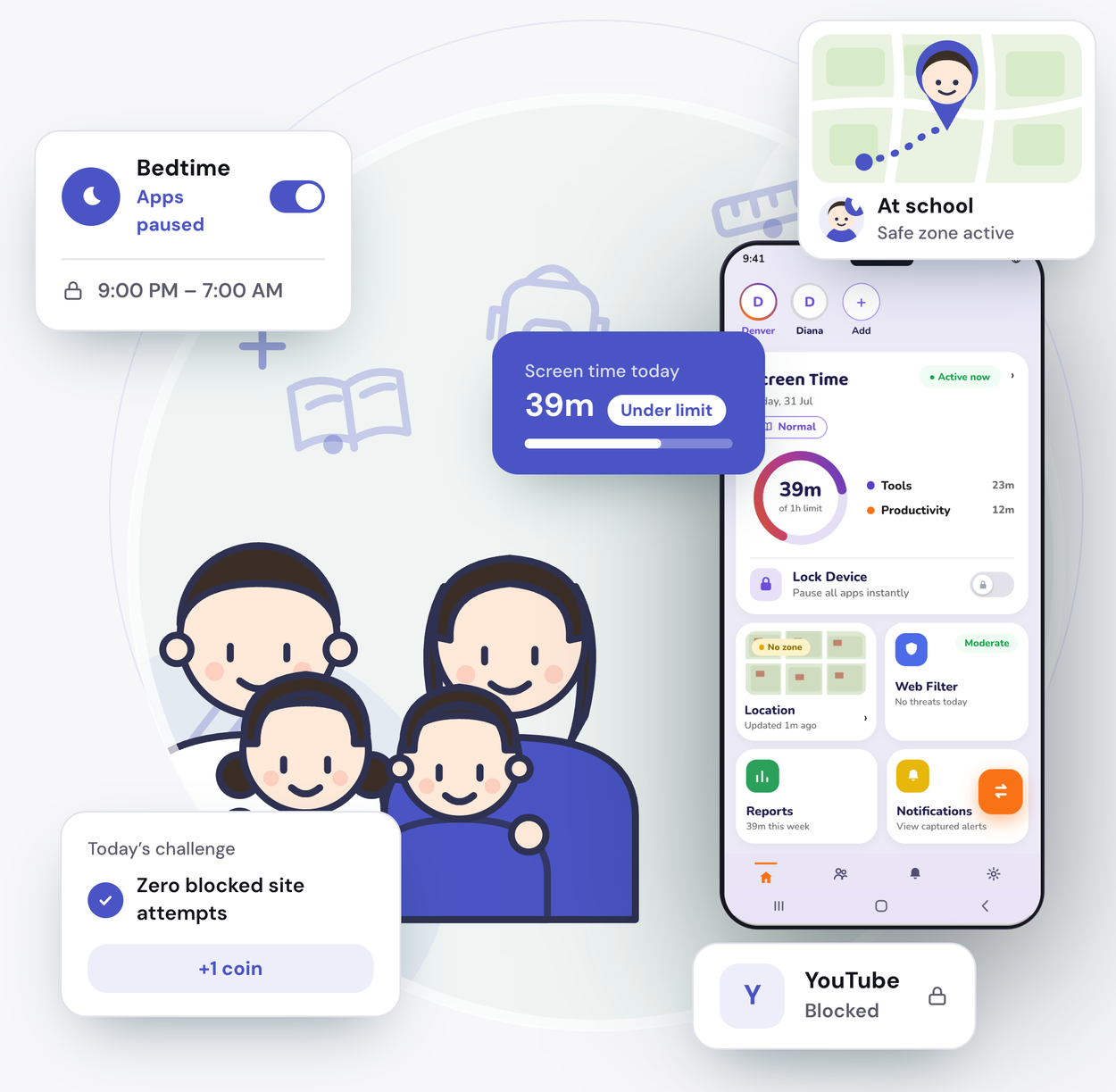
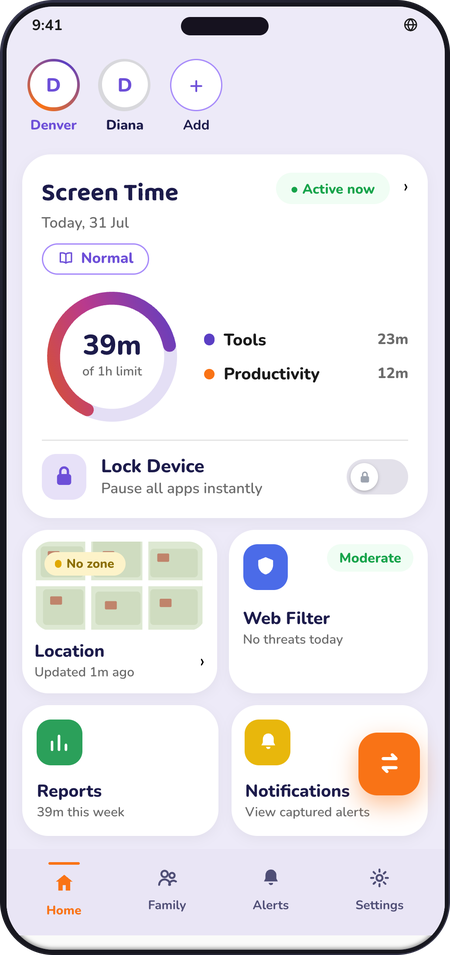
Due modi per iniziare
Che il telefono sia suo o di suo figlio.
In entrambi i casi, dopo la configurazione tutto è uguale: i limiti che decidete insieme, le modalità per le settimane di esami e per le vacanze, e premi che a suo figlio interessano davvero.
Usa il suo telefono
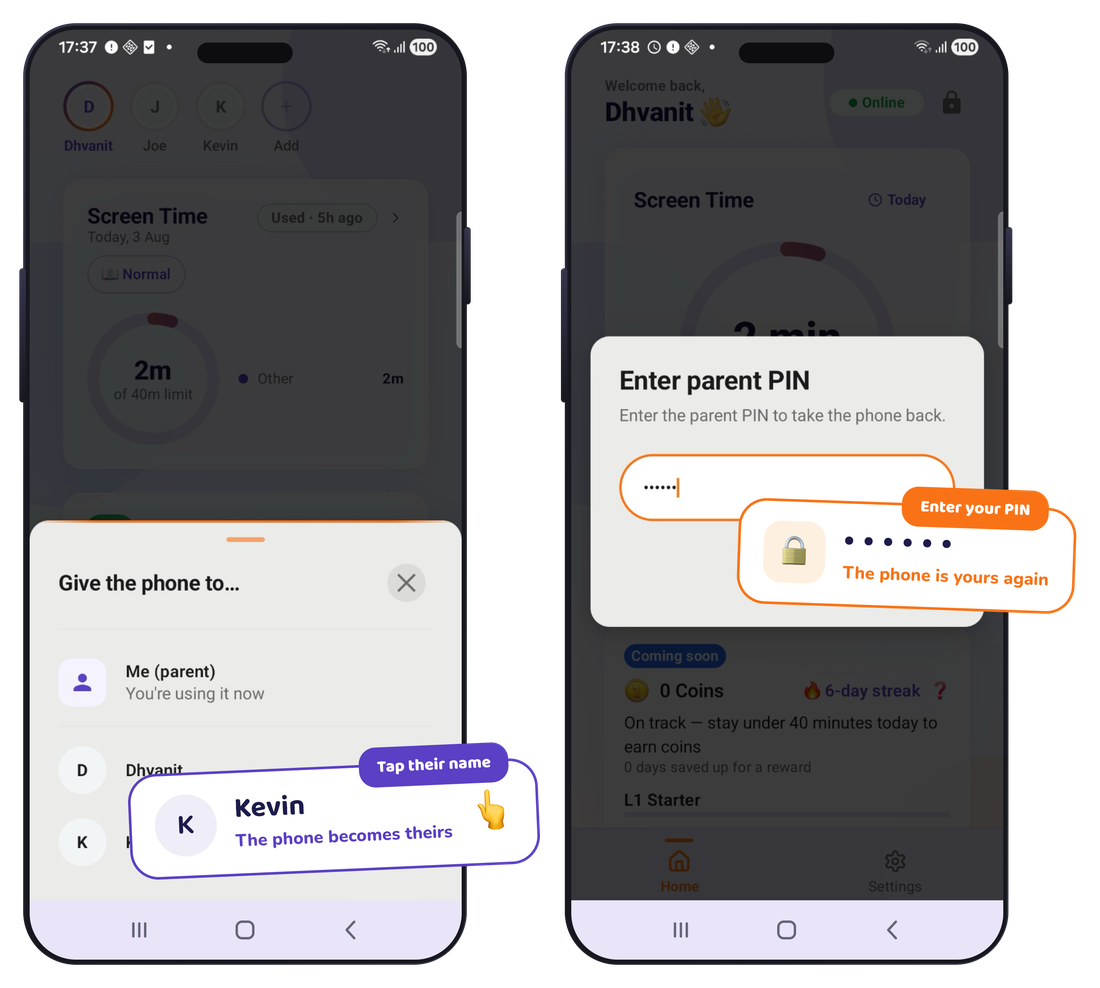
Configuri suo figlio sul suo telefono. Un tocco glielo passa, il suo PIN se lo riprende.
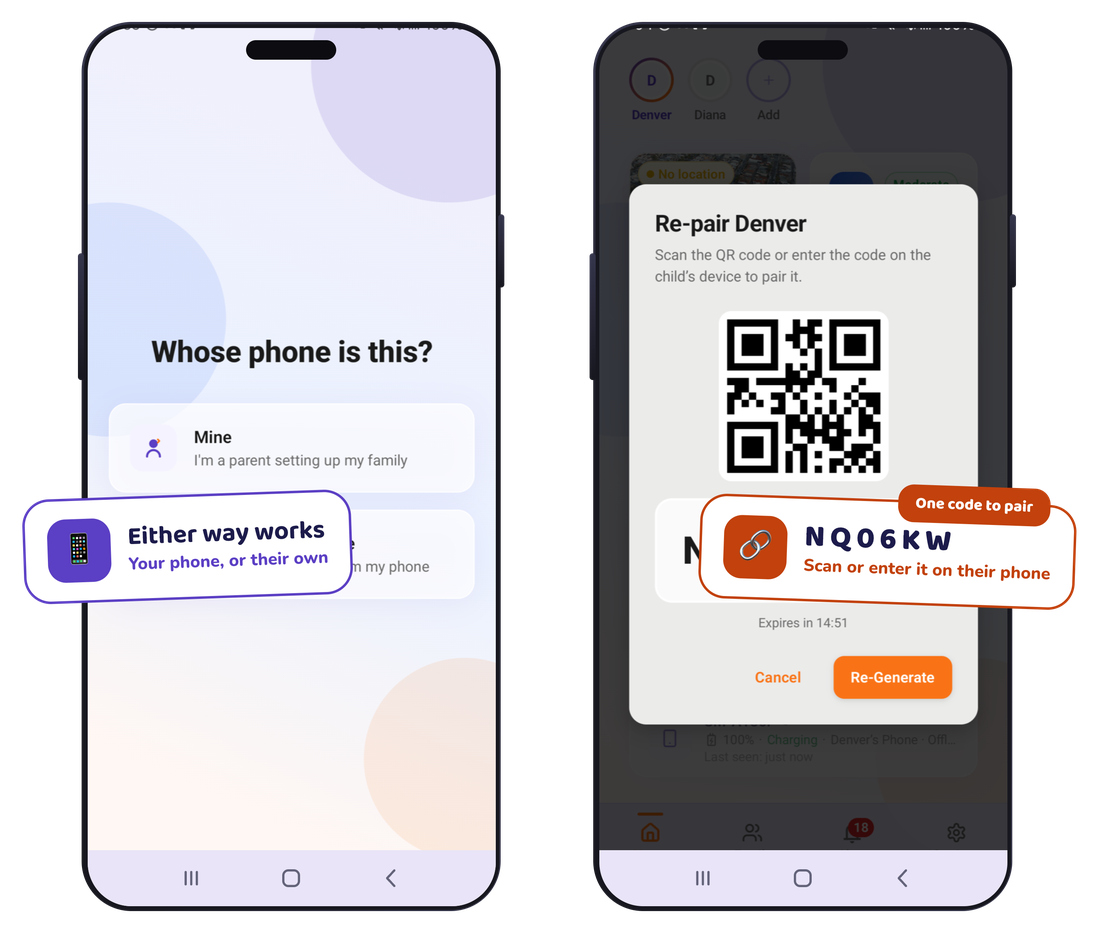
Ha un telefono suo
Scansioni un codice per collegare il suo telefono. Lei imposta tutto dal proprio.
Pensato per i telefoni condivisi
Quando usa il suo telefono
Il suo telefono. Il loro spazio. Un tocco.
Non deve comprare un secondo telefono. Configuri suo figlio sul suo. Un tocco e glielo passa: ha le sue app, il suo tempo, i suoi premi. Digiti il PIN e se lo riprende. È lei a scegliere quali delle sue app può aprire.
Un tocco
Il telefono diventa suo.
Il loro spazio
Le loro app, il loro tempo, i loro premi. Ogni figlio ha i propri.
Il suo PIN
Digiti il PIN. Il telefono torna suo.
Le buone abitudini nascono prima del primo telefono. È qui che si imparano.
Quando ne ha uno suo
Anche il suo telefono funziona allo stesso modo.
Scansioni un codice dal suo telefono per collegare il loro. Da lì in poi imposta tutto dal proprio.
Scansioni un codice
Il loro telefono si collega al suo in un attimo.
Imposti la loro giornata dal suo
Il limite giornaliero, quali app e a che ora il telefono rallenta.
Veda com’è andata
Il loro tempo di utilizzo e le app che hanno aperto, sul suo telefono.
Ancora indeciso? Scelga pure uno dei due: può cambiare in seguito.
Cosa fa
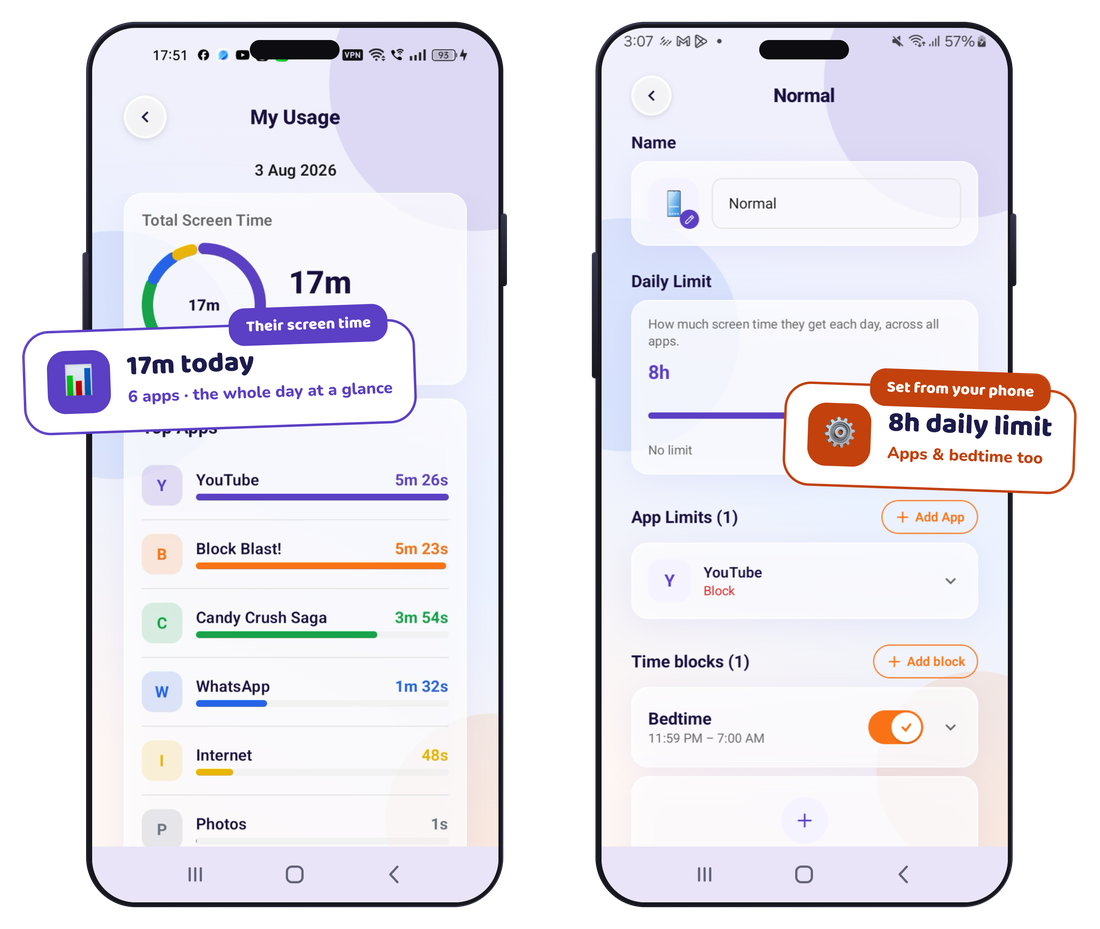
Lo imposti una volta. Regge anche quando lei non è in stanza.
Un limite giornaliero che regge
Quando il tempo della giornata è finito, il telefono rallenta da solo. Niente da negoziare sulla porta.
Una scelta semplice per ogni app
La consente, la limita o la blocca, e segna quelle che devono restare aperte in ogni caso.
Nanna
Il telefono rallenta all’orario che ha scelto, tutte le sere, senza che lei debba ricordarsene.
Loro chiedono, lei decide
Servono altri venti minuti? Suo figlio le manda una richiesta e lei risponde dal suo telefono. Il dialogo prende il posto della litigata.
Filtro del web, sul dispositivo
Gli angoli di internet che preferirebbe non incontrassero ancora, filtrati sul telefono stesso, e reggono anche contro le scorciatoie più comuni.
Zone sicure
Un avviso discreto quando arrivano a scuola o rientrano a casa. Non una mappa da stare a guardare.
Per suo figlio
La parte che a suo figlio piace davvero.
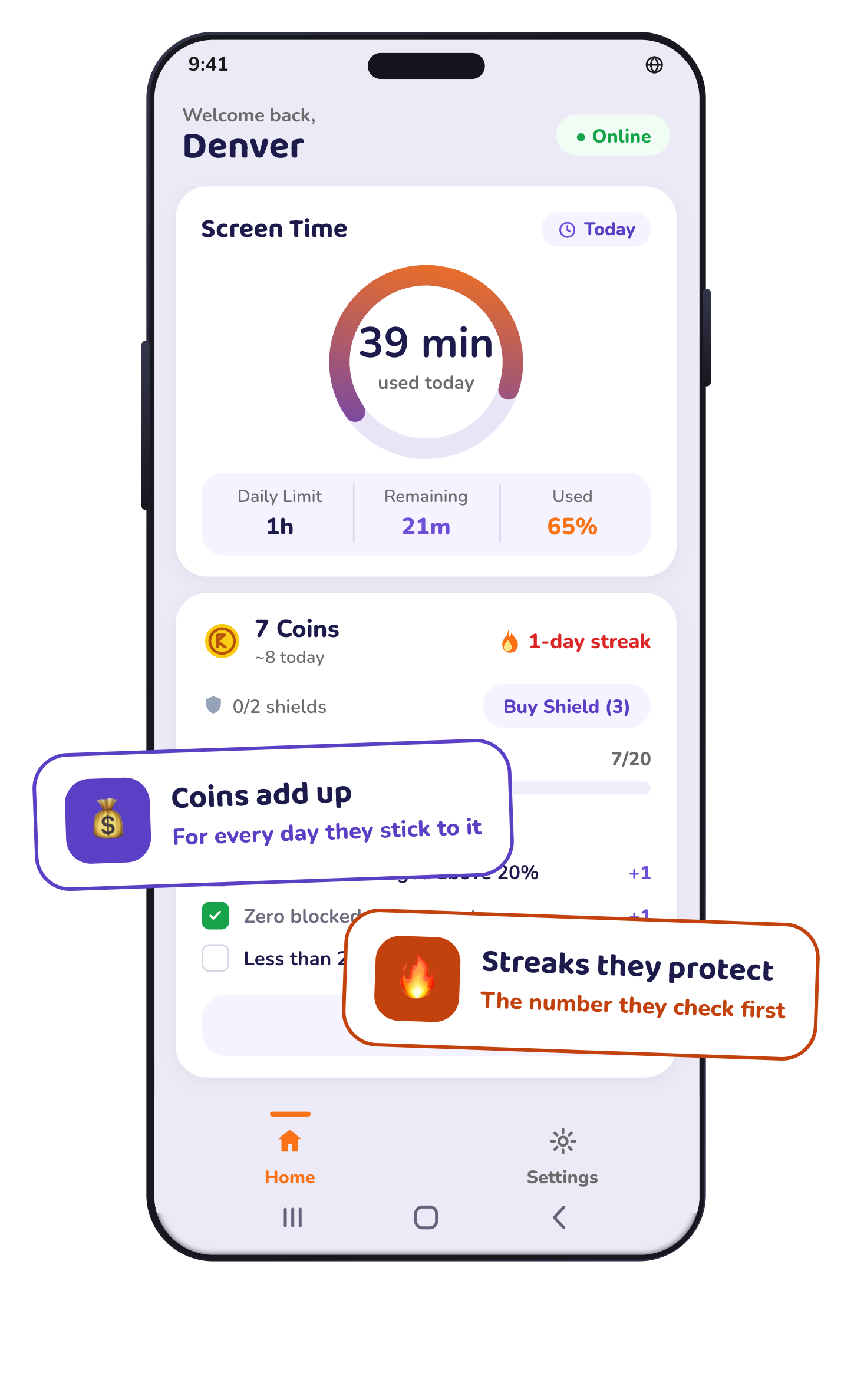
Un limite da solo non insegna niente: sposta soltanto la discussione. Per questo KidMoat dà a suo figlio qualcosa da costruire. Guadagna monete rispettando ciò che avete deciso insieme, tiene viva una serie e spende quello che ha messo da parte su un premio scelto da lei: un gelato, una gita al parco, un’ora di cricket. Un bambino che risparmia per qualcosa di reale comincia a decidere da sé. È l’abitudine che cercava.
Monete
Si guadagnano rispettando ciò che avete deciso insieme.
Premi
Cose vere che dà lei, con un prezzo in monete o in giorni di fila.
Serie
Giorni di fila. Il numero che guardano per primo.
Livelli
Progressi che si vedono, così l’obiettivo diventa il loro.
Pronte all’uso
La settimana d’esami non può somigliare a una domenica.
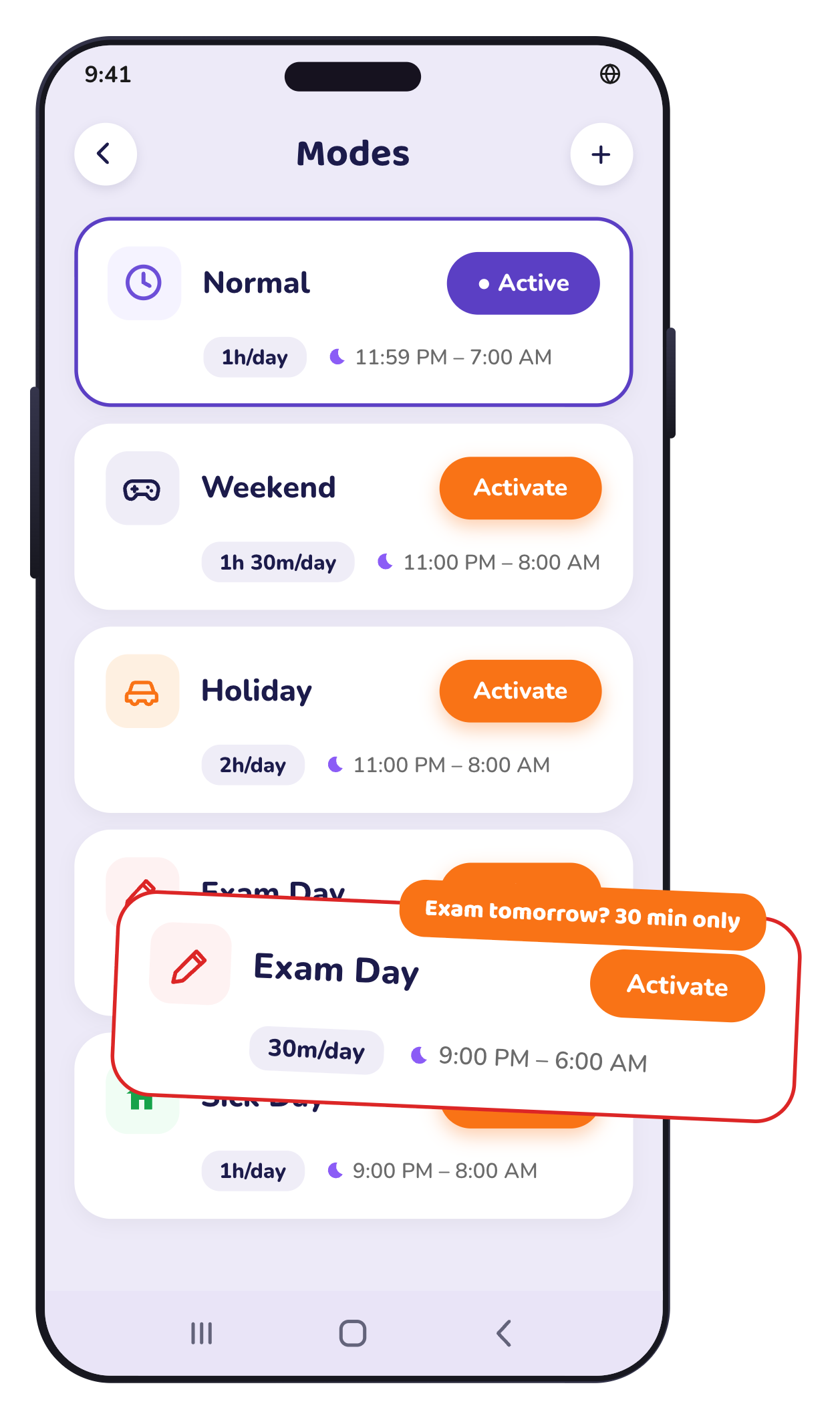
Sei giornate già pronte, configurate in partenza. Ne tocchi una e ogni regola si sposta con lei: il tempo della giornata, quali app restano aperte, quando il telefono rallenta. Non si ritroverà più a modificare impostazioni alle nove di sera.
Normale
Fine settimana
Vacanza
Giorno d’esame
Giorno di malattia
Giornata senza schermi
Visibile, non segreto
Il controllo parentale non dovrebbe mai essere segreto.
Alcune app vendute come controllo parentale si nascondono o raccolgono più di quanto le famiglie si aspettino. KidMoat si basa su un principio diverso: la protezione deve essere visibile, spiegata con chiarezza e limitata alle funzioni che la famiglia sceglie di usare.
Niente è nascosto
KidMoat appare sul telefono di tuo figlio con il proprio nome. Nessun travestimento, nessuna icona nascosta, nessun nome falso come «servizio di sistema».
Nessuna acquisizione segreta
KidMoat non attiva di nascosto il microfono o la fotocamera e non copia i messaggi privati in un pannello remoto.
Regole chiare, protezione visibile
I genitori fissano i limiti, i bambini vedono che KidMoat è presente e le regole non sono mascherate da qualcos’altro.
La configurazione
Si prepara nel tempo che serve a finire una merenda.
Installarlo richiede un minuto. La parte che conta richiede di più, e non è l’app.
Installi
Una sola app. È insieme il lato genitore e il lato figlio.
Associ
Se suo figlio usa il suo telefono, non c’è nulla da associare. Se ne ha uno proprio, scansioni un codice.
Decidete insieme
Si sieda con suo figlio e stabilite insieme il tempo del primo giorno. Quella conversazione è il senso di tutto il resto.
Nessun account per suo figlio. Nessun secondo telefono da comprare.
La ricerca
Non se lo sta immaginando.
Il rapporto sull’infanzia digitale, Edizione mondiale — Marzo 2026. Sourced from l’OMS, l’Accademia Americana di Pediatria, l’organizzazione Common Sense Media, il Surgeon General degli Stati Uniti, i CDC statunitensi, la rivista JAMA Pediatrics.
2 h 27 min
tempo di utilizzo medio giornaliero dei bambini dagli 0 agli 8 anni
Common Sense Media, 2025 Census — nationally representative US survey of parents5 h 33 min
tempo di utilizzo medio giornaliero dei preadolescenti dagli 8 ai 12 anni
Common Sense Media, 2025 Census8 h 39 min
tempo di utilizzo medio giornaliero degli adolescenti dai 13 ai 18 anni
Common Sense Media, 2025 Census40%
dei bambini ha un tablet tutto suo prima di compiere due anni
Common Sense Media, 2025 Census — by age eight, one in four has their own phone“Gli schermi non sono il nemico. Nelle dosi giuste, con i contenuti giusti e con lei accanto, possono essere strumenti meravigliosi. Il problema comincia quando lo schermo prende il posto di ciò di cui i bambini hanno più bisogno: il gioco, la conversazione, il sonno e quella bella noia da cui nasce la creatività. …”
Quanto costa
Lo stesso prodotto, tre modi di pagarlo.
Un solo piano, tre modi di pagarlo. Più a lungo si impegna, più figli copre.
I prezzi sono indicati senza GST. La GST (18%) viene aggiunta al pagamento.
Mensile
Fino a 2 figli
Si rinnova automaticamente ogni mese fino a quando non disdice
Trimestrale
Fino a 5 figli
Risparmia il 25%
Si rinnova automaticamente ogni 3 mesi fino a quando non disdice
Annuale
Offerta miglioreFino a 10 figli
Risparmia il 50%
Si rinnova automaticamente ogni anno fino a quando non disdice
Ogni piano comprende tutto
- Limiti e orari per il tempo di utilizzo
- Limiti app e modalità di tempo di utilizzo
- Filtro dei contenuti web
- Posizione e zone sicure
- Monete, premi e serie
- Resoconti giornalieri e settimanali
- Accesso per il secondo genitore
La prova gratuita inizia quando associa il primo dispositivo: non serve la carta. I pagamenti sono gestiti in sicurezza da Razorpay. Può disdire quando vuole: mantiene l’accesso completo fino alla fine del periodo che ha già pagato.
Domande
Le domande che i genitori fanno davvero
KidMoat legge i messaggi di mio figlio?
Le conversazioni no: KidMoat non apre mai le chat di suo figlio, non ascolta le telefonate e non registra lo schermo. Quello che vede sono le anteprime delle notifiche, che per un’app di messaggi vogliono dire il mittente e la prima riga. Lei può indicare le parole che vale la pena conoscere, e KidMoat le segnala. Ciò che mostra una notifica è tutto quello che KidMoat vede: dietro non viene raccolto nulla.
Per quanto tempo conservate i dati di mio figlio?
I luoghi in cui è stato restano per 30 giorni, poi vengono cancellati automaticamente: non costruiamo una lunga cronologia degli spostamenti di suo figlio. I resoconti su tempo di utilizzo e attività restano per 90 giorni, così i riepiloghi settimanali hanno qualcosa con cui fare il confronto. Può cancellare tutto quando vuole dalle Impostazioni, e noi non ne teniamo una copia.
Mio figlio può disinstallarlo?
Sì, può farlo, e lei lo saprà nel momento stesso in cui succede, perché KidMoat le dice che la protezione è stata disattivata. Preferiamo dirlo con franchezza piuttosto che promettere un blocco che non abbiamo. Del resto tutto questo funziona solo se suo figlio è al corrente dell’accordo.
Funziona su iPhone?
Non ancora. Oggi KidMoat è solo per Android. Se suo figlio usa un iPhone, KidMoat non può ancora esserle utile, e preferiamo dirglielo prima che si registri.
Mio figlio usa il mio telefono. Va bene lo stesso?
È proprio per questo che è nato KidMoat. Con un tocco gli passa il telefono e diventa il suo spazio; il suo PIN glielo riporta indietro. Fratelli e sorelle che condividono un telefono hanno ciascuno il proprio tempo e i propri progressi.
Quanti figli copre un piano?
Mensile copre fino a 2 figli; Trimestrale copre fino a 5 figli; Annuale copre fino a 10 figli. Il conteggio riguarda i figli, non i telefoni: due figli che condividono un solo telefono contano due.
Cosa succede quando finisce la prova?
La prova gratuita inizia quando associa il primo dispositivo: non serve la carta. Non le viene addebitato nulla se non sceglie un piano. Quando la prova finisce può scegliere un piano oppure fermarsi: non le addebitiamo nulla in automatico.
Cosa vede mio figlio?
Il tempo che gli resta per la giornata, le monete che ha guadagnato, la sua serie, il suo livello e i premi su cui può spendere quelle monete. Quel lato dell’app appartiene a lui: mostra i suoi progressi, non un rapporto su di lui. Le anteprime delle notifiche e le parole che lei segnala stanno dalla sua parte e non dalla loro, ed è proprio per questo che vale la pena parlarne con suo figlio: tutto questo funziona solo se lo sa.
Non deve essere perfetto. Le basta esserci.
Inizi gratis. Stabilite insieme il tempo del primo giorno, stasera.

Android · Prova gratuita · per iniziare non serve la carta