Élevez un enfant qui pose le téléphone.
Pas parce que vous le lui avez pris. Parce qu’il l’a décidé.
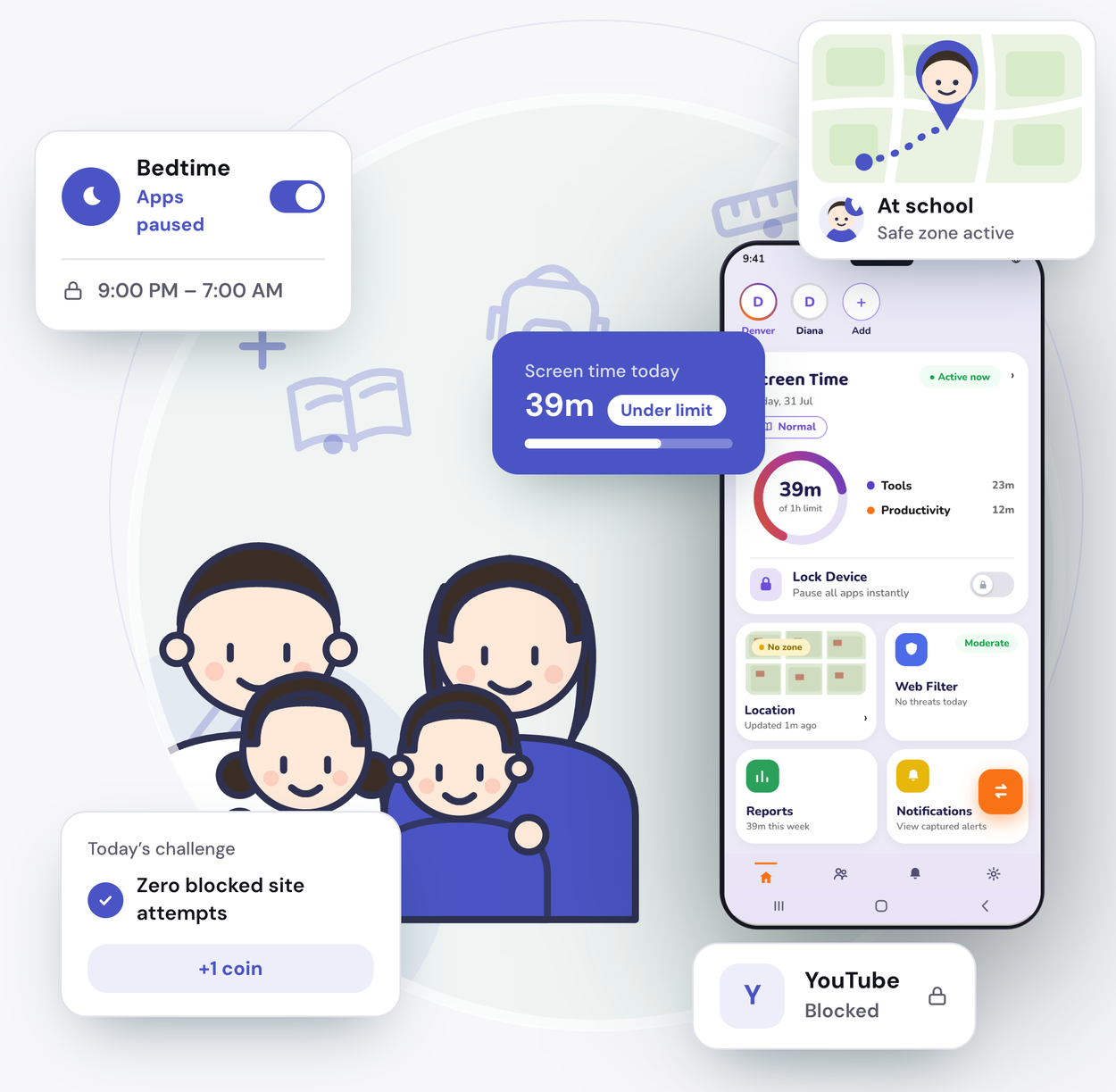
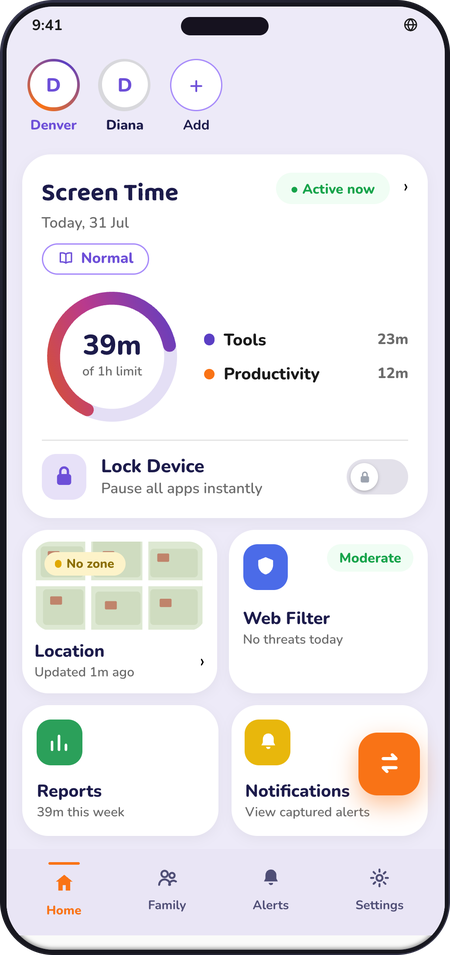
Fixez ensemble la limite du jour. Il gagne des pièces en s’y tenant, construit des séries qu’il n’a pas envie de casser, et commence à décider par lui-même.
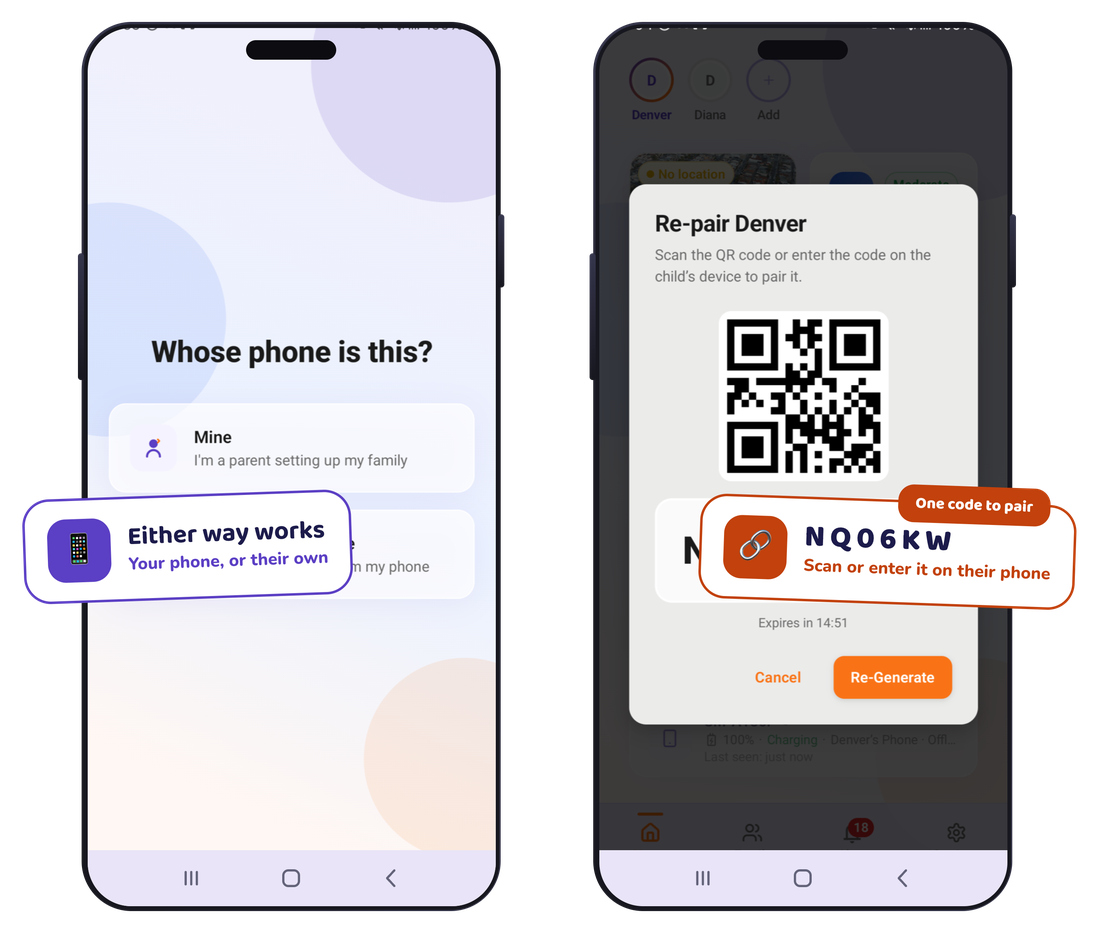
Deux façons de commencer
Que le téléphone soit le sien ou le vôtre.
Dans les deux cas, tout ce qui suit la configuration est identique — des limites fixées ensemble, des modes pour les semaines d’examens et les vacances, et des récompenses dont votre enfant a vraiment envie.
Il utilise votre téléphone
Installez le profil de votre enfant sur le vôtre. Une pression le lui confie, votre code PIN vous le rend.
Il a le sien
Scannez un code pour associer son téléphone. Vous réglez tout depuis le vôtre.
Conçu pour les téléphones partagés
Quand il utilise votre téléphone
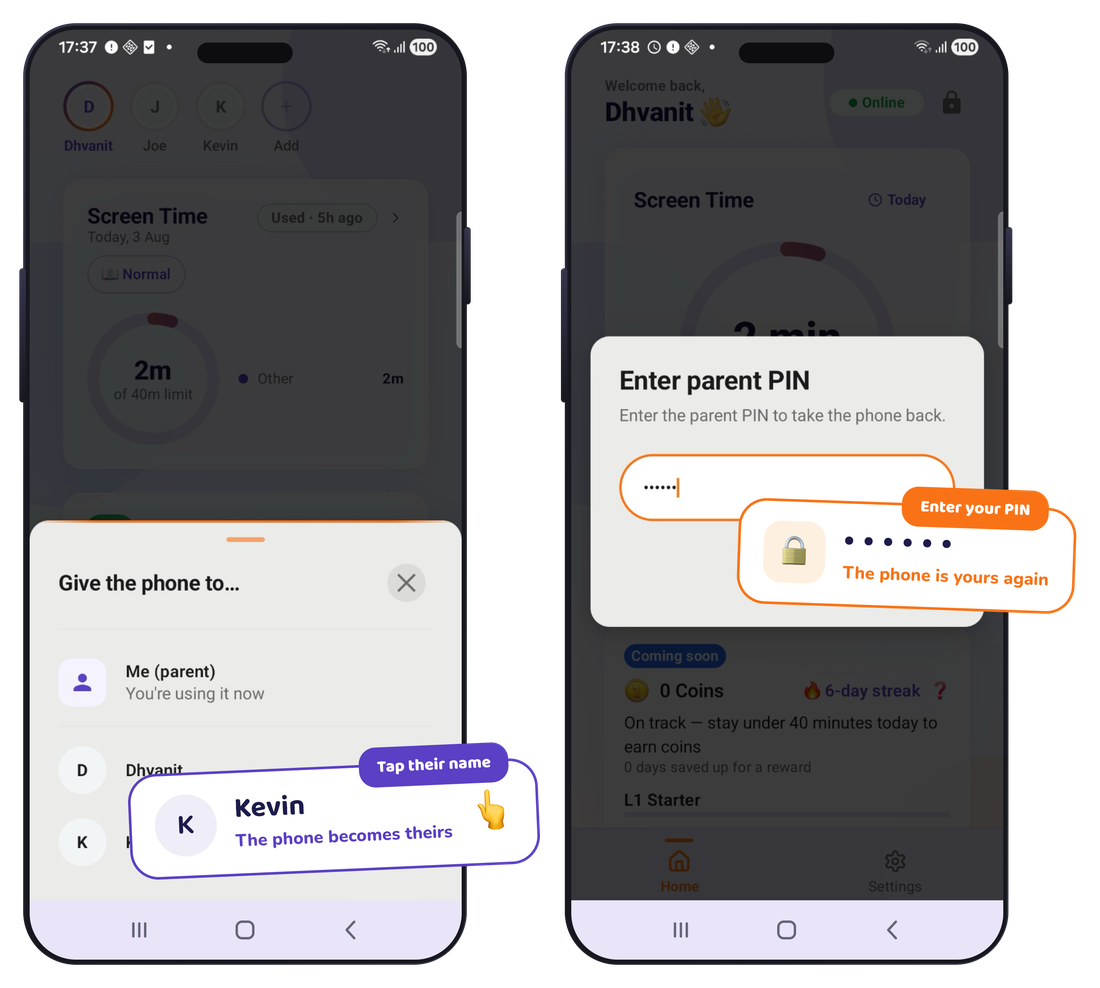
Votre téléphone. Son espace. Une pression.
Pas besoin d’acheter un deuxième téléphone. Installez le profil de votre enfant sur le vôtre. Une pression le lui confie — il a ses propres apps, son propre temps, ses propres récompenses. Saisissez votre code PIN pour le reprendre. C’est vous qui choisissez lesquelles de vos apps il peut ouvrir.
Une pression
Le téléphone devient le sien.
Son espace
Ses apps, son temps, ses récompenses. Chaque enfant a les siens.
Votre code PIN
Saisissez votre code PIN. Le téléphone est de nouveau le vôtre.
Les bonnes habitudes commencent avant qu’il ait son propre téléphone. C’est ici qu’il les apprend.
Quand il a le sien
Son propre téléphone fonctionne de la même façon.
Scannez un code depuis votre téléphone pour associer le sien. Ensuite, tout se règle depuis le vôtre.
Scannez un code
Son téléphone s’associe au vôtre en un instant.
Réglez sa journée depuis le vôtre
La limite quotidienne, les apps autorisées et l’heure à laquelle le téléphone se met en veille.
Voyez ce qui s’est passé
Son temps d’écran et les apps qu’il a utilisées, sur votre téléphone.
Vous hésitez ? Choisissez l’un ou l’autre. Vous pourrez changer plus tard.
Ce qu’il fait
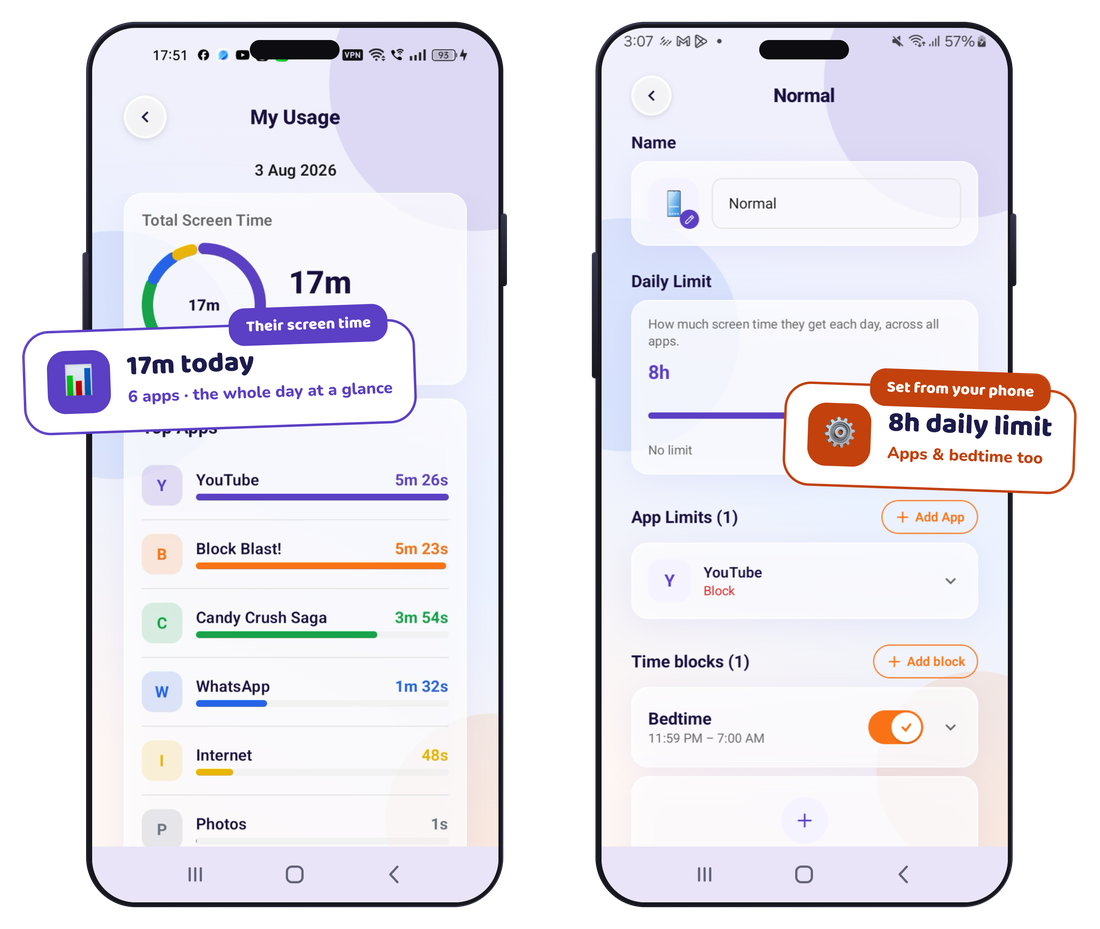
Réglez-le une fois. Il tient sans que vous soyez dans la pièce.
Une limite quotidienne qui tient
Quand le temps du jour est épuisé, le téléphone se met en veille tout seul. Rien à négocier sur le pas de la porte.
Un choix simple par app
L’autoriser, la limiter ou la bloquer — et marquer celles qui doivent rester ouvertes quoi qu’il arrive.
Coucher
Le téléphone se met en veille à l’heure que vous fixez, tous les soirs, sans que vous ayez à y penser.
Il demande, vous décidez
Besoin de vingt minutes de plus ? Votre enfant envoie une demande et vous répondez depuis votre téléphone. La conversation remplace la dispute.
Filtrage web, sur l’appareil
Les recoins d’internet que vous préférez qu’il ne découvre pas encore, filtrés sur le téléphone lui-même — et cela tient face aux contournements habituels.
Zones sûres
Un mot discret quand il arrive à l’école ou rentre à la maison. Pas une carte que vous devez regarder en permanence.
Pour votre enfant
La partie que votre enfant aime vraiment.
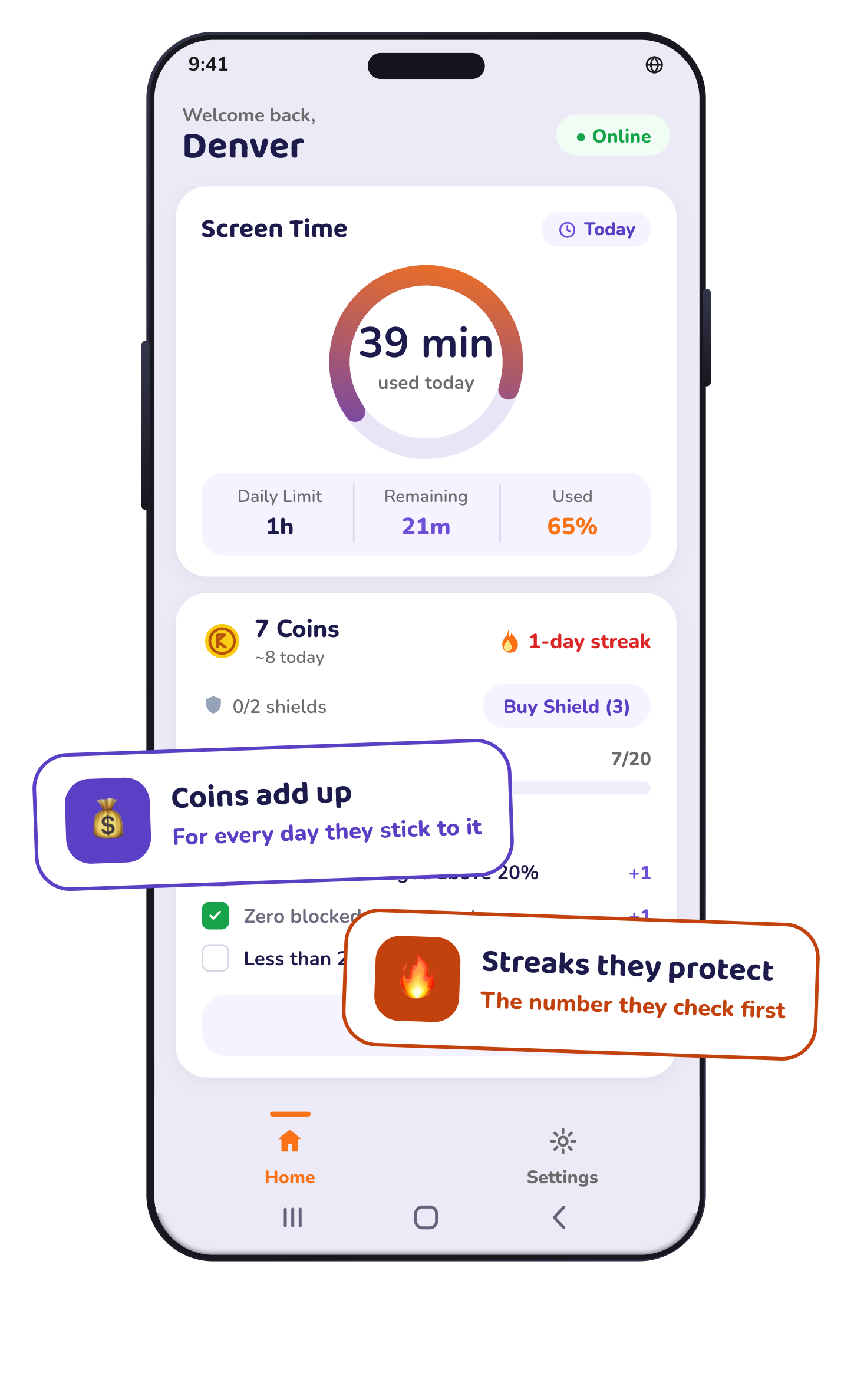
Une limite, à elle seule, n’apprend rien — elle ne fait que déplacer la dispute. KidMoat donne donc à votre enfant quelque chose à construire. Il gagne des pièces en s’en tenant à ce que vous avez convenu ensemble, entretient une série et dépense ce qu’il gagne pour une récompense que vous avez choisie — une glace, une sortie au parc, une heure de cricket. Un enfant qui économise pour quelque chose de réel commence à décider par lui-même. C’est l’habitude que vous cherchiez.
Pièces
Gagnées en s’en tenant à ce que vous avez convenu ensemble.
Récompenses
De vraies choses que vous offrez, au prix en pièces ou en jours d’affilée.
Séries
Des jours d’affilée. Le chiffre qu’il regarde en premier.
Niveaux
Une progression qu’il voit, pour que l’objectif soit le sien.
Prêts à l’emploi
La semaine d’examens ne doit pas ressembler à un dimanche.
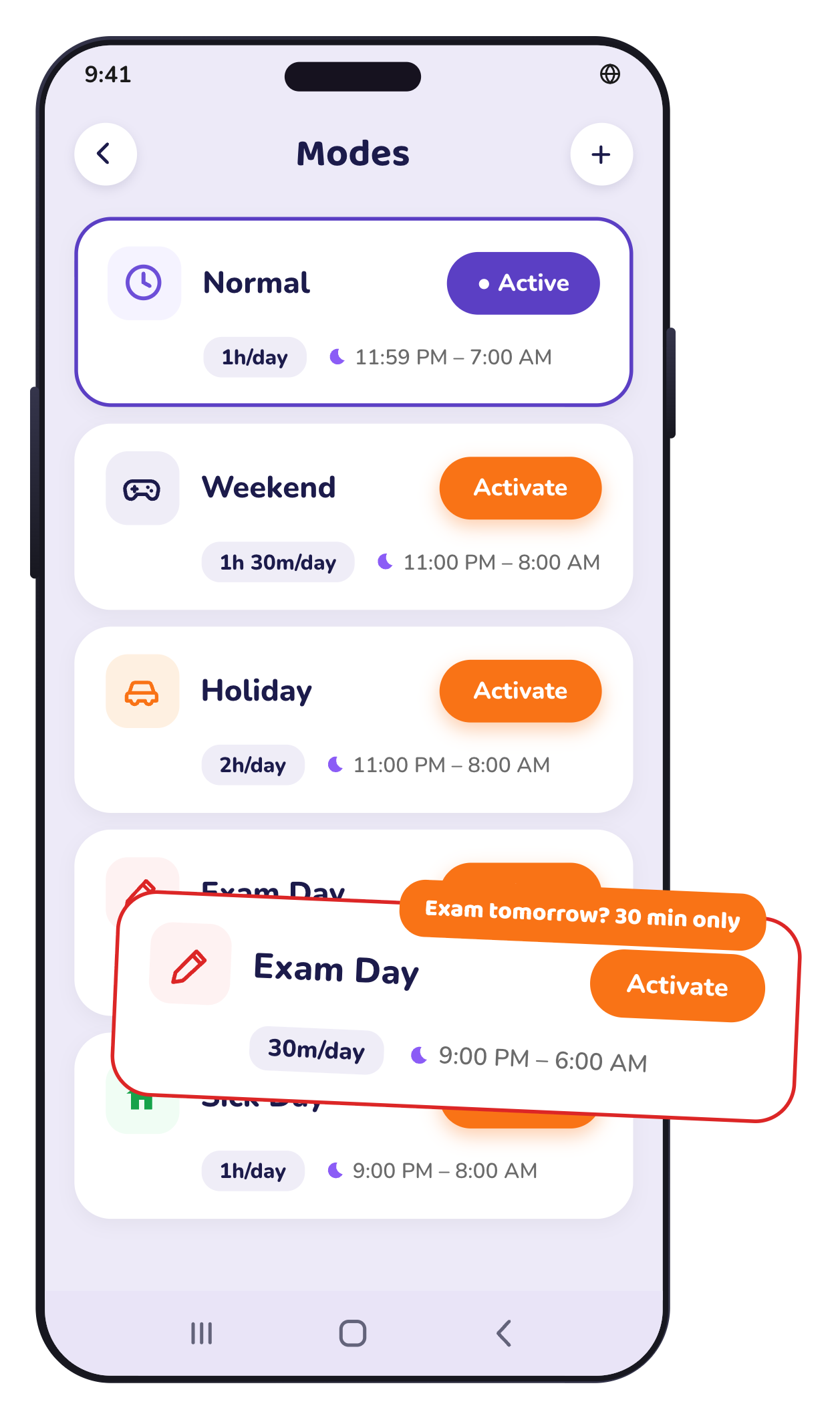
Six journées toutes prêtes sont déjà configurées. Touchez-en une et toutes les règles suivent — le temps du jour, les apps ouvertes, l’heure de mise en veille. Vous ne réglez plus rien à neuf heures du soir.
Normal
Week-end
Vacances
Jour d’examen
Jour de maladie
Journée sans écran
Visible, pas secret
Le contrôle parental ne devrait jamais être secret.
Certaines applications vendues comme du contrôle parental se dissimulent ou collectent plus que les familles ne l’imaginent. KidMoat repose sur un principe différent : la protection doit être visible, clairement expliquée et limitée aux fonctions que la famille choisit d’utiliser.
Rien n’est caché
KidMoat apparaît sur le téléphone de votre enfant sous son propre nom. Aucun déguisement, aucune icône cachée, aucun faux nom du type « service système ».
Aucune capture secrète
KidMoat n’active pas en secret le micro ou l’appareil photo et ne copie pas les messages privés vers un tableau de bord distant.
Des règles claires, une protection visible
Les parents fixent les limites, les enfants voient que KidMoat est présent, et les règles ne sont pas déguisées en autre chose.
L’installation
Configuré le temps qu’il finisse son goûter.
L’installation prend une minute. La partie qui compte prend plus longtemps, et ce n’est pas l’application.
Installer
Une seule application. Elle est à la fois le côté parent et le côté enfant.
Associer
Si votre enfant utilise votre téléphone, il n’y a rien à associer. S’il a le sien, scannez un code.
Se mettre d’accord
Asseyez-vous avec votre enfant et fixez ensemble le temps du premier jour. Cette conversation est tout l’intérêt de la démarche.
Aucun compte à créer pour votre enfant. Aucun deuxième téléphone à acheter.
La recherche
Vous ne l’imaginez pas.
Le rapport sur l’enfance numérique, Édition mondiale — Mars 2026. Sourced from l’OMS, l’American Academy of Pediatrics, Common Sense Media (États-Unis), le Surgeon General des États-Unis, les CDC (États-Unis), JAMA Pediatrics.
2 h 27 min
temps d’écran quotidien moyen des enfants de 0 à 8 ans
Common Sense Media, 2025 Census — nationally representative US survey of parents5 h 33 min
temps d’écran quotidien moyen des préadolescents de 8 à 12 ans
Common Sense Media, 2025 Census8 h 39 min
temps d’écran quotidien moyen des adolescents de 13 à 18 ans
Common Sense Media, 2025 Census40 %
des enfants ont leur propre tablette avant leurs deux ans
Common Sense Media, 2025 Census — by age eight, one in four has their own phone“Les écrans ne sont pas l’ennemi. À bonne dose, avec le bon contenu et avec votre implication, ce sont de formidables outils. Le problème commence quand l’écran remplace ce dont les enfants ont le plus besoin — le jeu, la conversation, le sommeil et ce bel ennui qui fait naître la créativité. …”
Ce que ça coûte
Le même produit, trois façons de payer.
Une seule formule, trois façons de la payer. Plus vous vous engagez longtemps, plus elle couvre d’enfants.
Les prix sont affichés hors GST. La GST (18 %) est ajoutée au moment du paiement.
Mensuel
Jusqu’à 2 enfants
Renouvellement automatique chaque mois jusqu’à résiliation
Trimestriel
Jusqu’à 5 enfants
Économisez 25 %
Renouvellement automatique tous les 3 mois jusqu’à résiliation
Annuel
Meilleure offreJusqu’à 10 enfants
Économisez 50 %
Renouvellement automatique chaque année jusqu’à résiliation
Chaque formule comprend tout
- Limites et horaires de temps d’écran
- Limites par app et modes de temps d’écran
- Filtrage des contenus web
- Localisation et zones sûres
- Pièces, récompenses et séries
- Rapports quotidiens et hebdomadaires
- Accès pour le second parent
Votre essai gratuit commence à l’association de votre premier appareil — sans carte bancaire. Les paiements sont traités en toute sécurité par Razorpay. Annulez quand vous voulez : vous gardez l’accès complet jusqu’à la fin de la période que vous avez payée.
Questions
Les questions que les parents posent vraiment
KidMoat lit-il les messages de mon enfant ?
Pas les conversations elles-mêmes — KidMoat n’ouvre jamais les discussions de votre enfant, n’écoute pas les appels et n’enregistre pas l’écran. Ce qu’il voit, ce sont les aperçus de notifications, c’est-à-dire, pour une messagerie, l’expéditeur et la première ligne. Vous pouvez définir des mots qui méritent votre attention, et KidMoat vous les signale. Ce qu’affiche une notification est tout ce que KidMoat voit ; rien de ce qui se trouve derrière n’est capturé.
Combien de temps conservez-vous les données de mon enfant ?
Les lieux où il est allé sont conservés 30 jours, puis supprimés automatiquement — nous ne constituons pas un long historique de ses déplacements. Les rapports de temps d’écran et d’activité sont conservés 90 jours, afin que les bilans hebdomadaires aient un point de comparaison. Vous pouvez tout supprimer à tout moment depuis les Réglages, et nous n’en garderons aucune copie.
Mon enfant peut-il le désinstaller ?
Oui — et vous le saurez à l’instant même, car KidMoat vous prévient que la protection a été désactivée. Nous préférons le dire clairement plutôt que de promettre un verrou que nous n’avons pas. De toute façon, la démarche ne fonctionne que si votre enfant est au courant.
Est-ce que ça marche sur iPhone ?
Pas encore. KidMoat n’existe aujourd’hui que sur Android. Si votre enfant a un iPhone, KidMoat ne peut pas encore vous aider, et nous préférons vous le dire avant que vous ne vous inscriviez.
Mon enfant utilise mon téléphone. Est-ce que ça fonctionne ?
C’est précisément pour cela que KidMoat a été conçu. Une seule pression passe le téléphone à votre enfant et il devient son espace ; votre code PIN vous le rend. Des frères et sœurs qui partagent un même téléphone ont chacun leur temps et leur progression.
Combien d’enfants une formule couvre-t-elle ?
Mensuel couvre jusqu’à 2 enfants; Trimestriel couvre jusqu’à 5 enfants; Annuel couvre jusqu’à 10 enfants. Le décompte porte sur les enfants, pas sur les téléphones — deux enfants qui partagent un même appareil comptent pour deux.
Que se passe-t-il à la fin de l’essai ?
Votre essai gratuit commence à l’association de votre premier appareil — sans carte bancaire. Rien n’est débité tant que vous n’avez pas choisi de formule. À la fin de l’essai, vous pouvez prendre une formule ou vous arrêter — nous ne vous débiterons pas par défaut.
Que voit mon enfant ?
Le temps qu’il lui reste pour la journée, les pièces qu’il a gagnées, sa série, son niveau et les récompenses qu’il peut s’offrir avec ces pièces. Ce côté-là de l’application lui appartient — il montre sa progression, pas un rapport sur lui. Les aperçus de notifications et les mots que vous signalez restent de votre côté et pas du sien, et c’est pourquoi il vaut la peine d’en parler à votre enfant : la démarche ne fonctionne que s’il est au courant.
Vous n’avez pas à être parfait. Soyez simplement présent.
Commencez gratuitement. Fixez ensemble le temps du premier jour dès ce soir.

Android · Essai gratuit · sans carte pour commencer