Críe a un hijo que sepa dejar el móvil.
No porque se lo quite usted. Porque lo decide él.
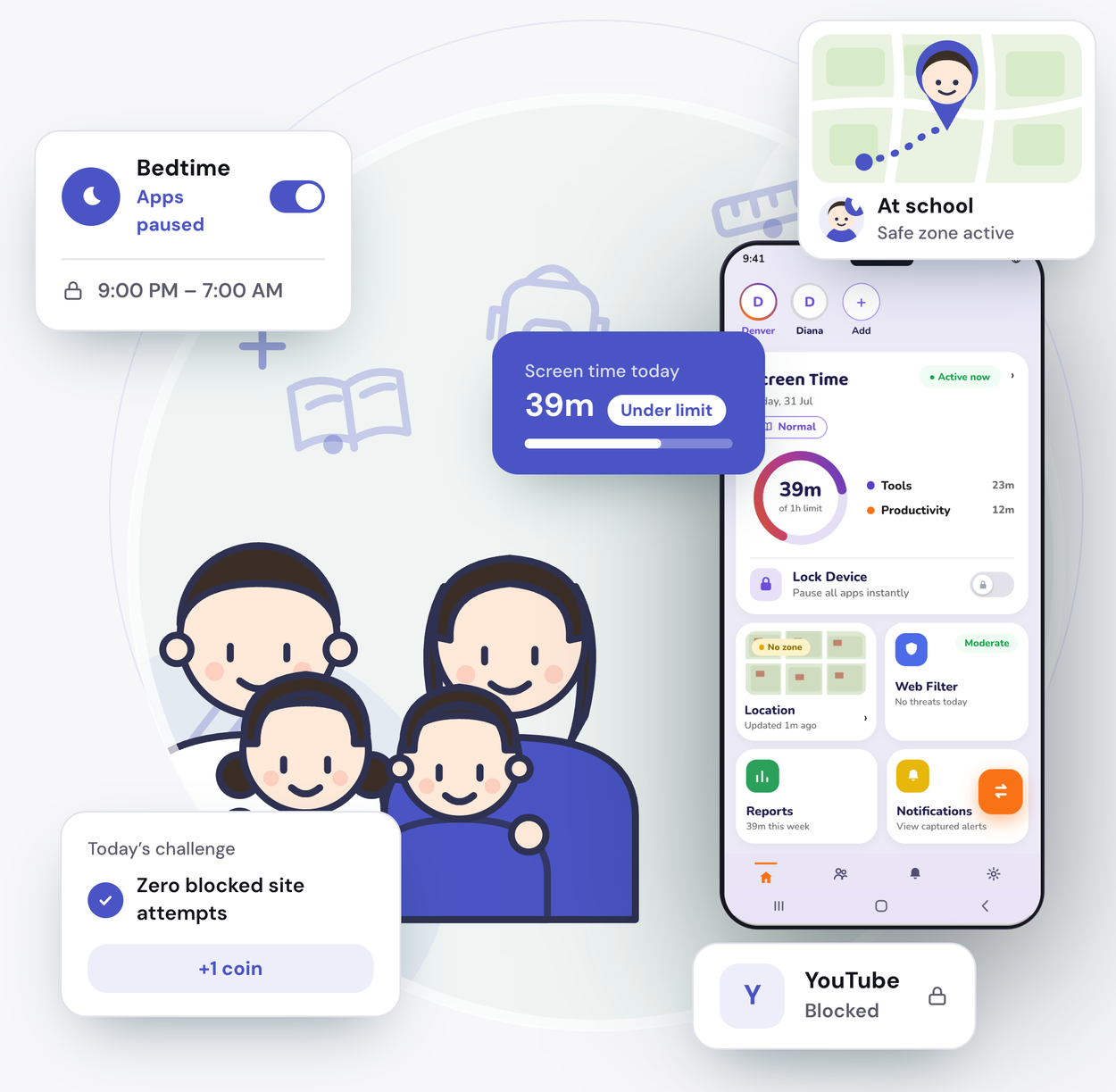
Acuerden juntos el límite del día. Gana monedas por respetarlo, encadena rachas que no quiere romper y empieza a decidir por sí mismo.
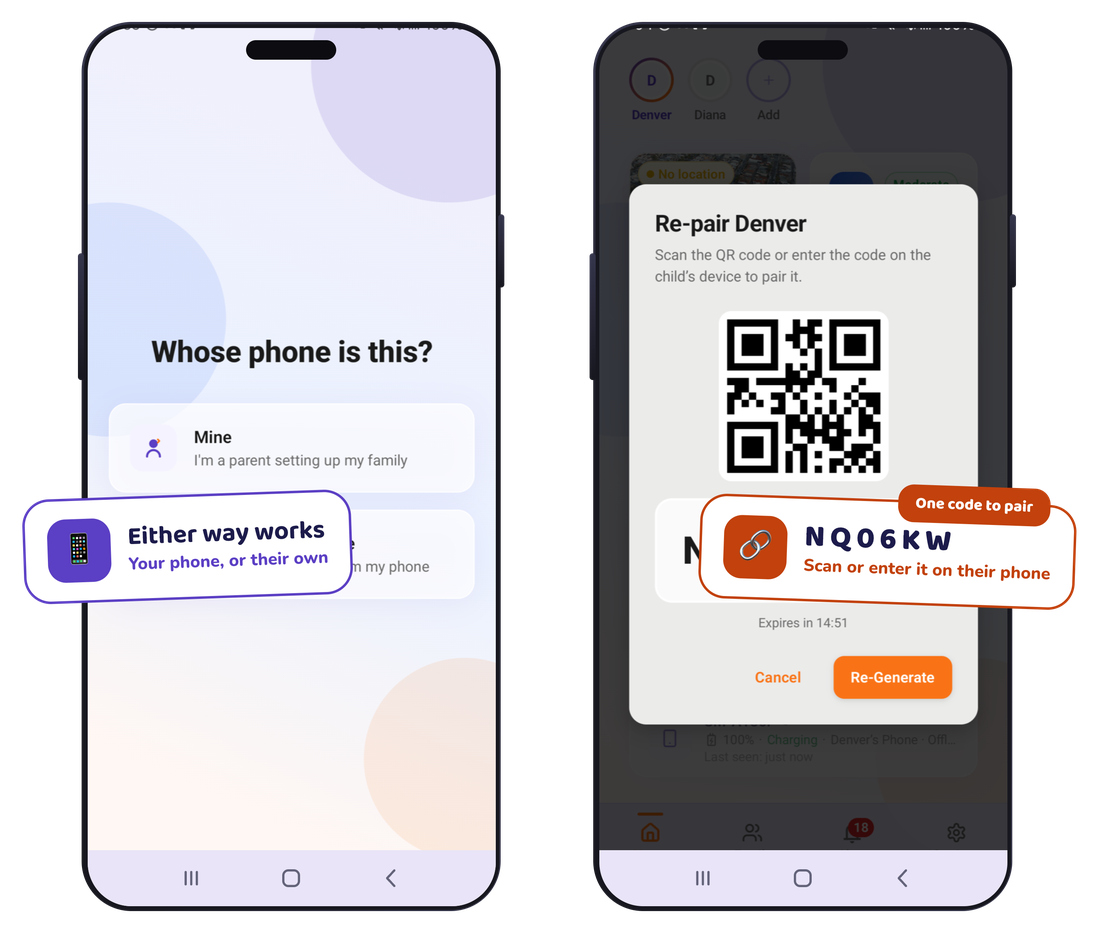
Dos formas de empezar
Tanto si el teléfono es suyo como si es de usted.
En ambos casos, todo lo que viene después de la configuración es igual: los límites que acuerdan juntos, modos para las semanas de exámenes y las vacaciones, y recompensas que su hijo quiere de verdad.
Usa su teléfono
Configure a su hijo en el suyo. Con un toque se lo entrega y con su PIN lo recupera.
Tiene el suyo propio
Escanee un código para conectar su teléfono. Usted lo configura todo desde el suyo.
Pensado para teléfonos compartidos
Cuando usa su teléfono
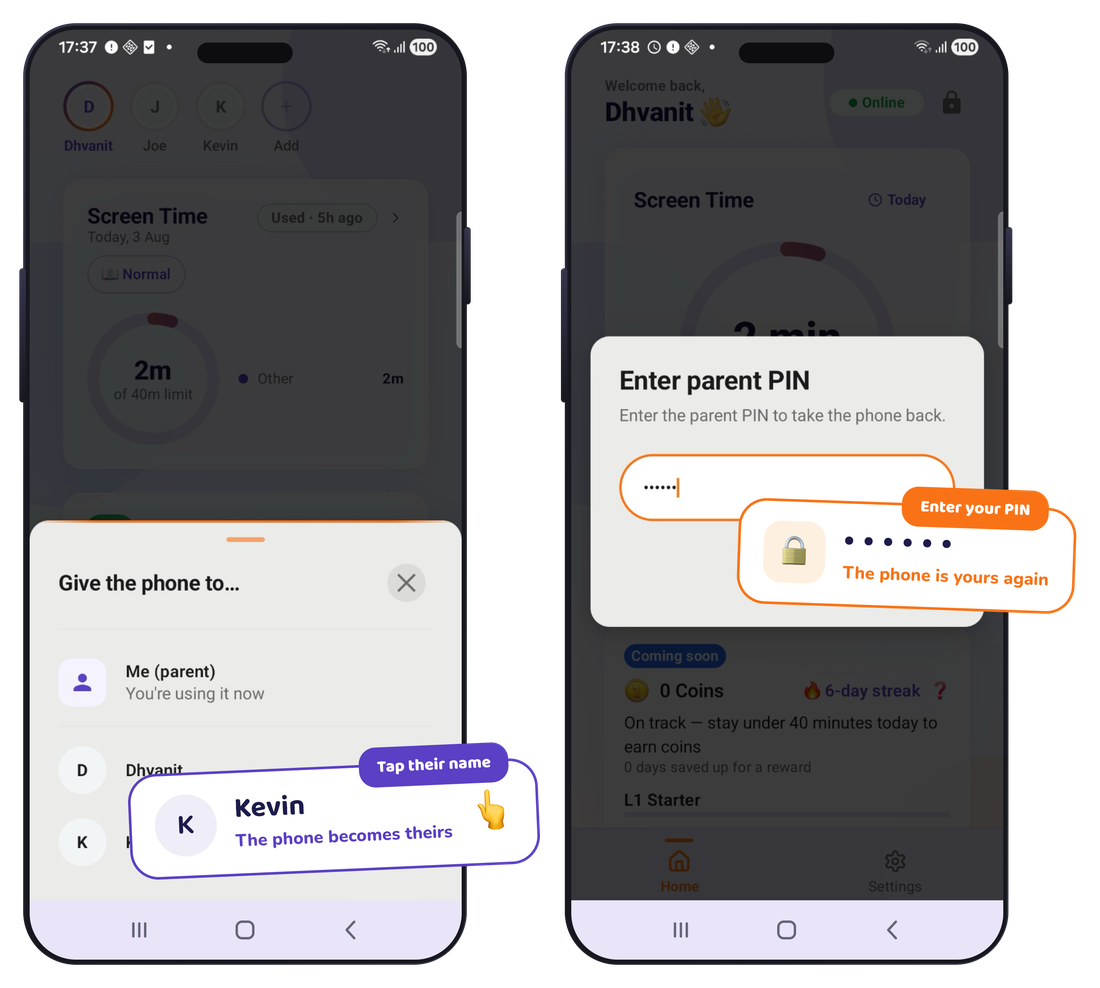
Su teléfono. El espacio de su hijo. Un toque.
No hace falta comprar un segundo teléfono. Configure a su hijo en el suyo. Toque una vez para entregárselo: tiene sus propias apps, su propio tiempo, sus propias recompensas. Escriba su PIN para recuperarlo. Usted elige cuáles de sus apps puede abrir.
Un toque
El teléfono pasa a ser suyo.
Su espacio
Sus apps, su tiempo, sus recompensas. Cada hijo tiene los suyos.
Su PIN
Escriba su PIN. El teléfono vuelve a ser suyo.
Los buenos hábitos empiezan antes de tener un teléfono propio. Aquí es donde se aprenden.
Cuando tiene el suyo propio
Con su propio teléfono funciona igual.
Escanee un código desde su teléfono para conectar el de su hijo. A partir de ahí, todo se configura desde el suyo.
Escanee un código
El teléfono de su hijo se conecta al suyo en un momento.
Configure su día desde el suyo
El límite diario, qué apps y cuándo el teléfono se va a dormir.
Vea qué ha pasado
Su tiempo de pantalla y las apps que ha usado, desde su propio teléfono.
¿Aún no lo tiene claro? Elija cualquiera de las dos. Puede cambiarlo después.
Qué hace
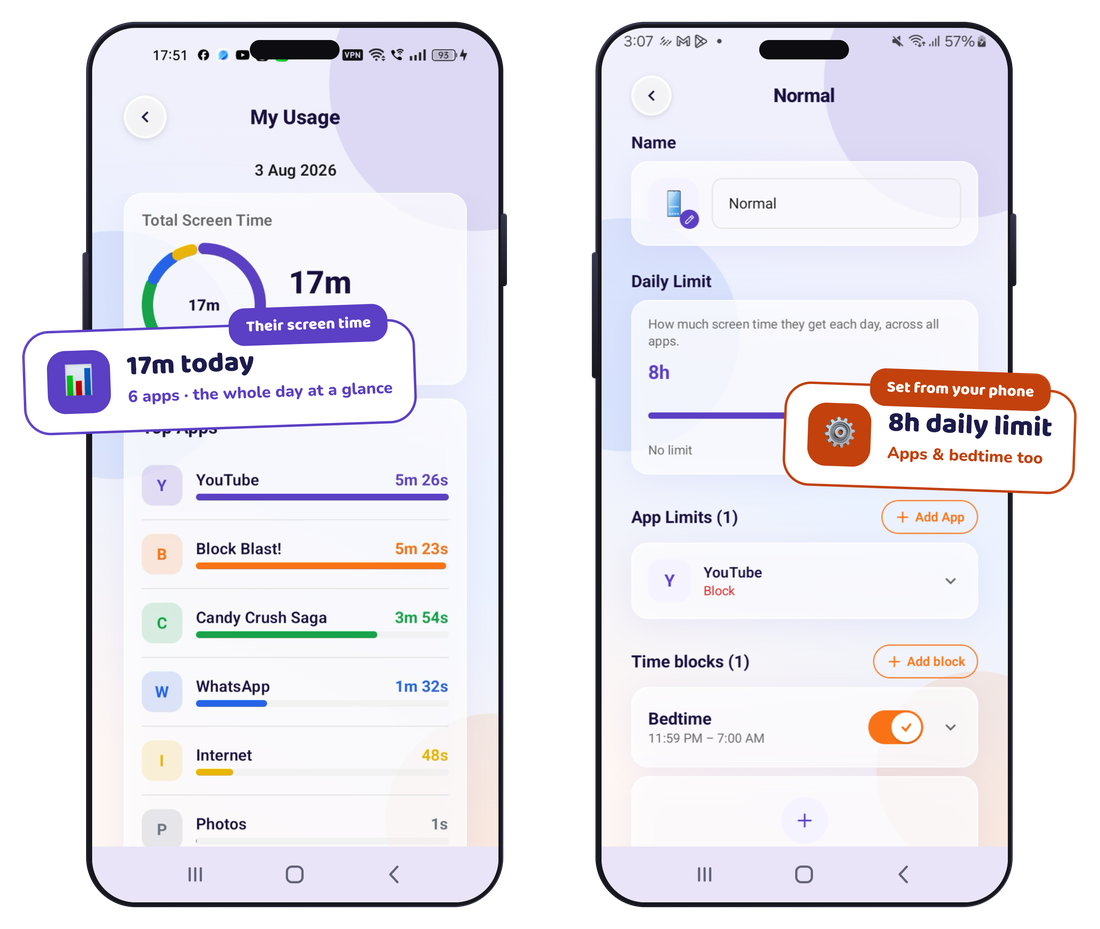
Configúrelo una vez. Se sostiene sin que usted esté delante.
Un límite diario que se sostiene
Cuando se acaba el tiempo del día, el teléfono se va a dormir solo. Nada que negociar en la puerta.
Una decisión sencilla por app
Permitirla, limitarla o bloquearla, y marcar las que deben seguir abiertas pase lo que pase.
Hora de dormir
El teléfono se va a dormir a la hora que usted fije, todas las noches, sin que tenga que acordarse.
Él pide, usted decide
¿Necesita veinte minutos más? Su hijo envía una solicitud y usted responde desde su teléfono. La conversación sustituye a la discusión.
Filtrado web, en el propio dispositivo
Los rincones de internet que prefiere que aún no descubra, filtrados en el propio teléfono, y aguanta frente a los rodeos habituales.
Zonas seguras
Un aviso discreto cuando llega al colegio o vuelve a casa. No un mapa que haya que estar mirando.
Para su hijo
La parte que a su hijo de verdad le gusta.
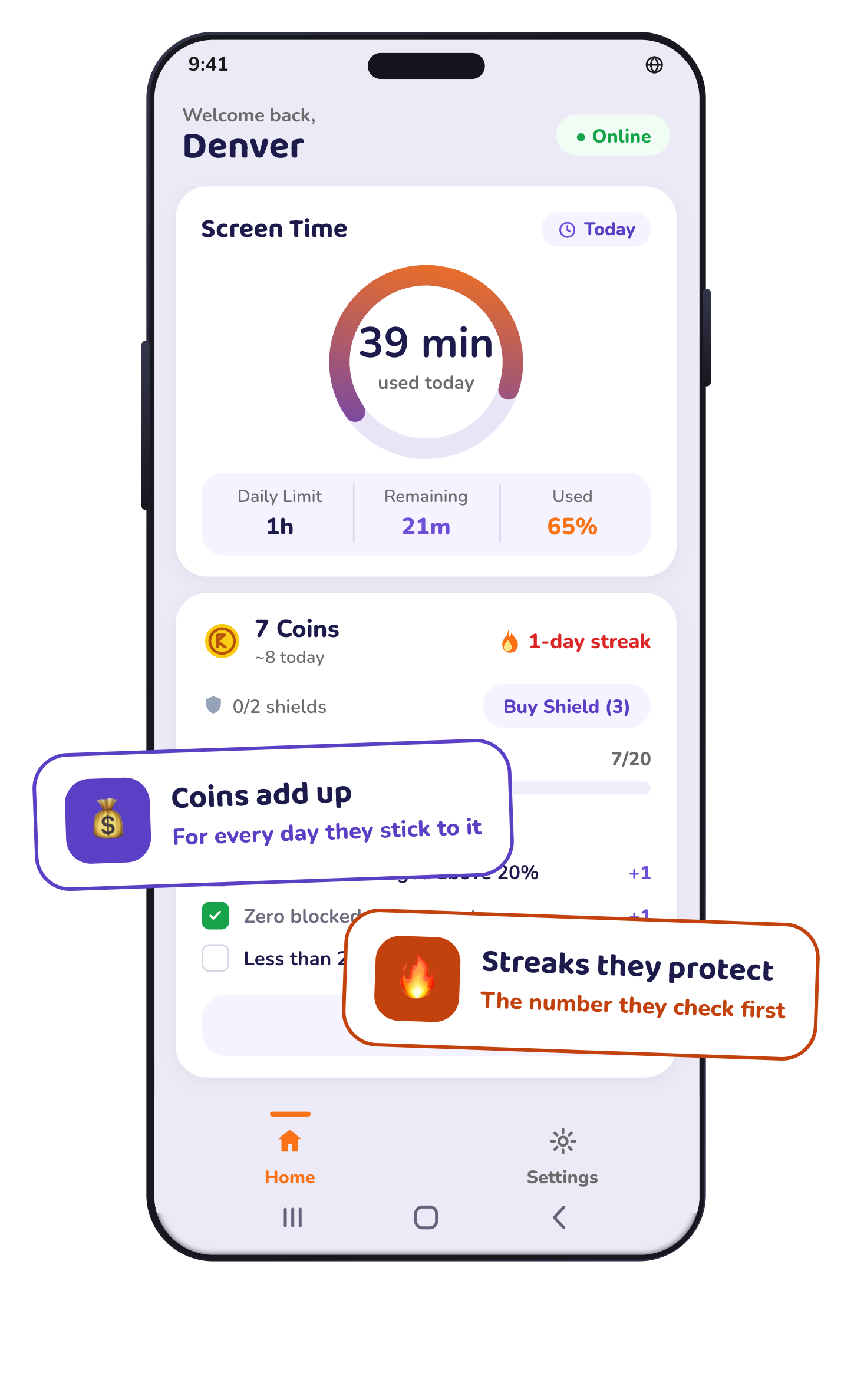
Un límite por sí solo no enseña nada: solo cambia de sitio la discusión. Por eso KidMoat le da a su hijo algo que construir. Gana monedas por respetar lo que han acordado juntos, mantiene viva una racha y gasta lo que gana en una recompensa que ha elegido usted: un helado, una tarde en el parque, una hora de fútbol. Un niño que ahorra para algo real empieza a decidir por sí mismo. Ese es el hábito que buscaba.
Monedas
Se ganan por respetar lo que han acordado juntos.
Recompensas
Cosas reales que usted entrega, con un precio en monedas o en días seguidos.
Rachas
Días seguidos. El número que mira primero.
Niveles
Un progreso que puede ver, para que la meta sea suya.
Listos para usar
La semana de exámenes no debería parecerse a un domingo.
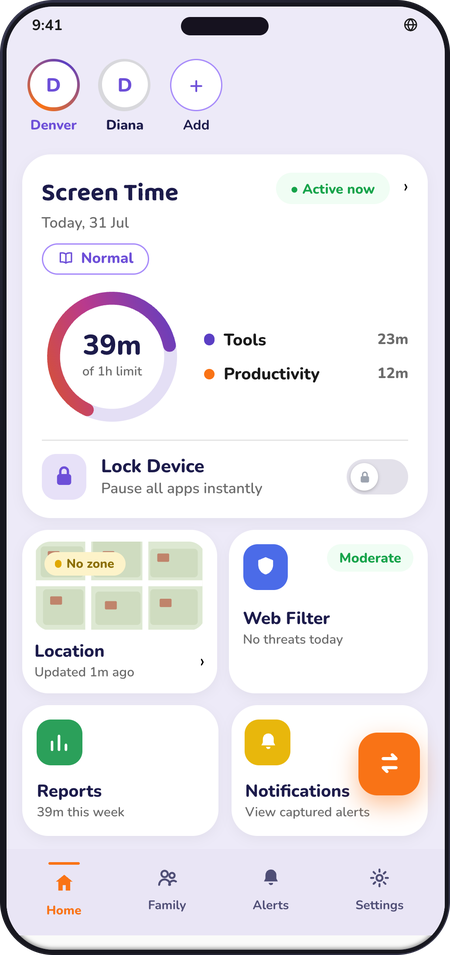
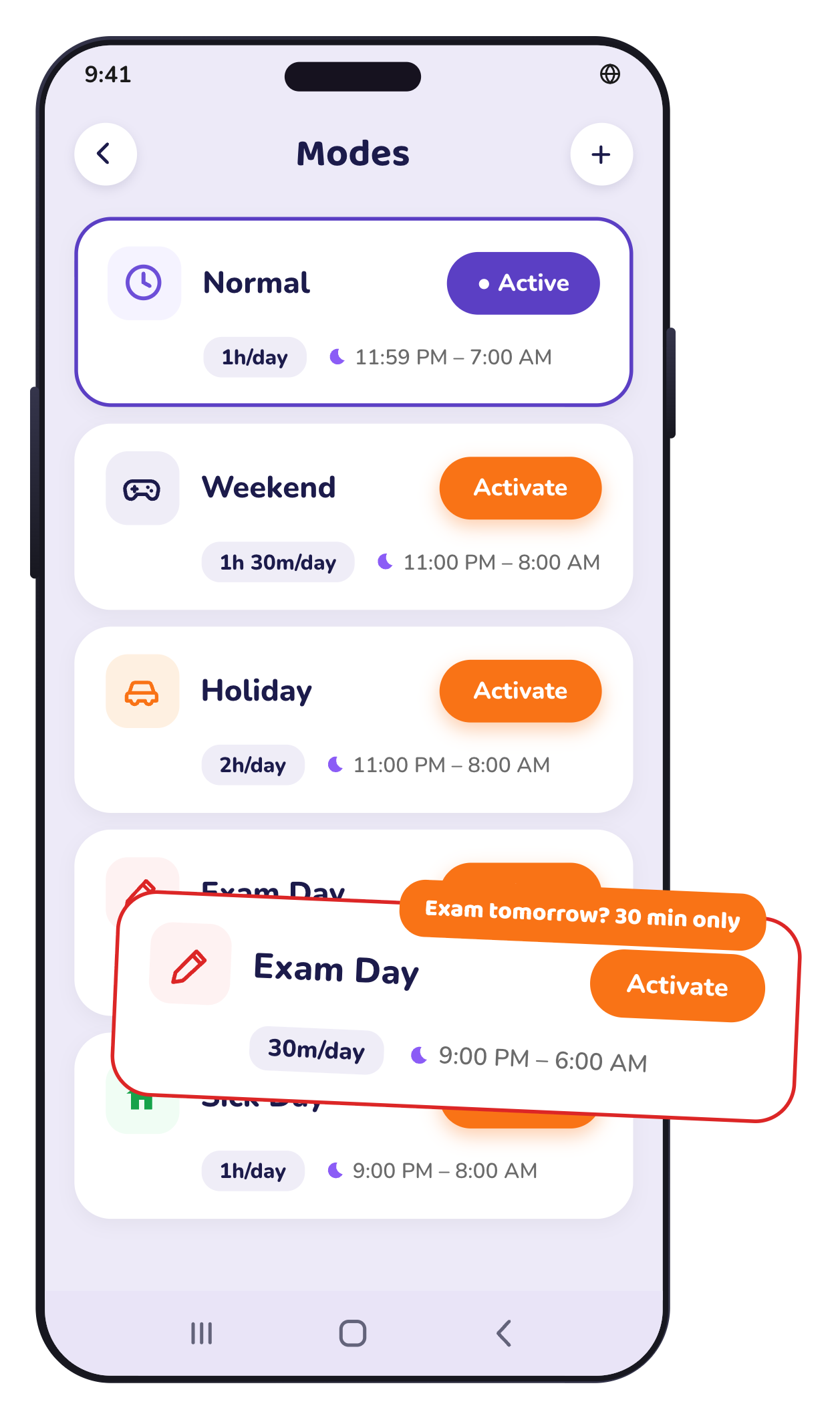
Vienen seis tipos de día ya preparados. Toque uno y todas las reglas se mueven con él: el tiempo del día, qué apps están abiertas y cuándo el teléfono se va a dormir. Nunca tendrá que tocar ajustes a las nueve de la noche.
Normal
Fin de semana
Vacaciones
Día de examen
Día de enfermedad
Día sin pantallas
Visible, no secreto
El control parental nunca debería ser secreto.
Algunas apps que se venden como control parental se ocultan o recopilan más de lo que las familias esperan. KidMoat se basa en un principio distinto: la protección debe ser visible, explicarse con claridad y limitarse a las funciones que la familia elige usar.
Nada está oculto
KidMoat aparece en el teléfono de tu hijo con su propio nombre. Sin disfraces, iconos ocultos ni nombres falsos como «servicio del sistema».
Sin captura secreta
KidMoat no activa en secreto el micrófono ni la cámara, ni copia mensajes privados a un panel remoto.
Reglas claras, protección visible
Los padres ponen los límites, los niños pueden ver que KidMoat está presente y las reglas no se disfrazan de otra cosa.
La configuración
Se configura en lo que su hijo tarda en merendar.
Instalarlo lleva un minuto. La parte que importa lleva más tiempo, y no es la app.
Instale
Una sola app. Es a la vez el lado de la familia y el lado del hijo.
Vincule
Si su hijo usa su teléfono, no hay nada que vincular. Si tiene el suyo, escanee un código.
Acuerden juntos
Siéntese con su hijo y fijen juntos el tiempo del primer día. Esa conversación es el sentido de todo esto.
Sin cuenta para su hijo. Sin comprar un segundo teléfono.
La investigación
No se lo está imaginando.
El Informe sobre la Infancia Digital, Edición global — Marzo de 2026. Sourced from la OMS, la Academia Americana de Pediatría, la organización Common Sense Media, el Cirujano General de EE. UU., los CDC, la revista JAMA Pediatrics.
2 h 27 min
de tiempo de pantalla diario medio en niños de 0 a 8 años
Common Sense Media, 2025 Census — nationally representative US survey of parents5 h 33 min
de tiempo de pantalla diario medio en preadolescentes de 8 a 12 años
Common Sense Media, 2025 Census8 h 39 min
de tiempo de pantalla diario medio en adolescentes de 13 a 18 años
Common Sense Media, 2025 Census40 %
de los niños tienen su propia tableta antes de cumplir los dos años
Common Sense Media, 2025 Census — by age eight, one in four has their own phone“Las pantallas no son el enemigo. En las dosis adecuadas, con el contenido adecuado y con su implicación, pueden ser herramientas maravillosas. El problema empieza cuando las pantallas sustituyen lo que más necesitan los niños: el juego, la conversación, el sueño y ese aburrimiento hermoso del que nace la creatividad. …”
Cuánto cuesta
El mismo producto, tres formas de pagar.
Un solo plan y tres formas de pagarlo. Cuanto más largo es el compromiso, a más hijos cubre.
Los precios se muestran sin GST. El GST (18 %) se suma al pagar.
Mensual
Hasta 2 hijos
Se renueva automáticamente cada mes hasta que la cancele
Trimestral
Hasta 5 hijos
Ahorra 25%
Se renueva automáticamente cada 3 meses hasta que la cancele
Anual
Mejor ofertaHasta 10 hijos
Ahorra 50%
Se renueva automáticamente cada año hasta que la cancele
Todos los planes lo incluyen todo
- Límites y horarios de tiempo de pantalla
- Límites por app y modos de tiempo de pantalla
- Filtrado de contenido web
- Ubicación y zonas seguras
- Monedas, recompensas y rachas
- Informes diarios y semanales
- Acceso para el otro progenitor
Su prueba gratuita empieza cuando vincula su primer dispositivo: no hace falta tarjeta. Los pagos los gestiona Razorpay de forma segura. Cancele cuando quiera: conserva el acceso completo hasta el final del periodo que haya pagado.
Preguntas
Las preguntas que las familias hacen de verdad
¿KidMoat lee los mensajes de mi hijo?
Las conversaciones no: KidMoat nunca abre los chats de su hijo, ni escucha las llamadas, ni graba la pantalla. Lo que sí ve son las vistas previas de las notificaciones, que en una app de mensajería son el remitente y la primera línea. Puede indicar las palabras que le interesa conocer y KidMoat se las señala. Lo que muestra una notificación es todo lo que ve KidMoat; nada de lo que hay detrás se captura.
¿Cuánto tiempo conservan los datos de mi hijo?
Dónde ha estado se conserva 30 días y luego se elimina automáticamente: no construimos un historial largo de los movimientos de su hijo. Los informes de tiempo de pantalla y de actividad se conservan 90 días para que los resúmenes semanales tengan con qué compararse. Puede borrarlo todo cuando quiera desde Ajustes, y no guardaremos ninguna copia.
¿Puede mi hijo desinstalarlo?
Sí puede, y usted lo sabrá en cuanto ocurra, porque KidMoat le avisa de que la protección se ha desactivado. Preferimos decirlo con claridad antes que prometer un bloqueo que no tenemos. En todo caso, este planteamiento solo funciona si su hijo conoce el acuerdo.
¿Funciona en iPhone?
Todavía no. Hoy KidMoat solo está en Android. Si su hijo usa un iPhone, KidMoat aún no puede ayudarle, y preferimos decírselo antes de que se registre.
Mi hijo usa mi teléfono. ¿Sirve igual?
Para eso se creó KidMoat. Con un toque entrega el teléfono y este pasa a ser el espacio de su hijo; su PIN lo devuelve. Los hermanos que comparten un mismo teléfono tienen cada uno su propio tiempo y su propio progreso.
¿A cuántos hijos cubre un plan?
Mensual cubre hasta 2 hijos; Trimestral cubre hasta 5 hijos; Anual cubre hasta 10 hijos. Se cuentan hijos, no teléfonos: dos hijos que comparten un mismo móvil son dos.
¿Qué pasa cuando termina la prueba?
Su prueba gratuita empieza cuando vincula su primer dispositivo: no hace falta tarjeta. No se cobra nada a menos que elija un plan. Cuando termine la prueba puede elegir un plan o dejarlo: no le cobraremos por defecto.
¿Qué ve mi hijo?
El tiempo que le queda hoy, las monedas que ha ganado, su racha, su nivel y las recompensas en las que puede gastar esas monedas. Esa parte de la app es suya: muestra su progreso, no un informe sobre él. Las vistas previas de las notificaciones y las palabras que usted señala están en su lado del programa, no en el de su hijo, y por eso conviene contárselo: este planteamiento solo funciona si él lo sabe.
No tiene que ser perfecto. Basta con estar presente.
Empiece gratis. Fijen juntos el tiempo del primer día esta misma noche.

Android · Prueba gratuita · sin tarjeta para empezar